コンサル資料作成
PowerPointでホッケースティック型の成長曲線スライドを作る手順。折れ線グラフの「スムージング」が変曲点の手前で基準値を割り込んでしまう仕組みと、フリーフォーム曲線+頂点編集+マーカーのグループ化で防ぐ具体的な方法を解説する。
「ホッケースティック チャート パワポ」で検索しても、作り方を解説する記事は国内にほぼ存在しない。ヒットするのはテンプレート集か、無関係なガントチャートの記事だけだ。理由は単純で、多くの人が最初に試す方法——折れ線グラフを作って「スムージング」にチェックを入れる——が、実は停滞期と変曲点の境目でカーブを基準値より下に沈み込ませてしまう不具合を持っているからだ。ExcelとPowerPointの折れ線スムージングはCatmull-Romスプラインという補間方式で、通過点の間でデータの範囲を超えて振れることが数学的な仕様として起こる。「停滞期を抜けて急成長した」と見せたいスライドが、急成長の直前に一瞬の落ち込みを見せてしまう。対策は、曲線をグラフとして描かせるのをやめ、3つの頂点だけで構成するフリーフォーム図形として自分で描き、変曲点のマーカーは目分量ではなく置いた頂点そのものにグループ化して固定することだ。
折れ線グラフ+スムージングで何が起きているか
最初に手を出すのは、たいていExcelかPowerPointの折れ線グラフだ。停滞期の横ばい、変曲点、急成長の終着点——3〜4点のデータを入力し、折れ線グラフとして挿入する。そのままでは各点が直線でつながるため、変曲点のところが尖った「V字」になり、見慣れたホッケースティックの滑らかな肘の形にならない。そこで「データ系列の書式設定」から「スムージングされた線」にチェックを入れる人がほとんどだ。
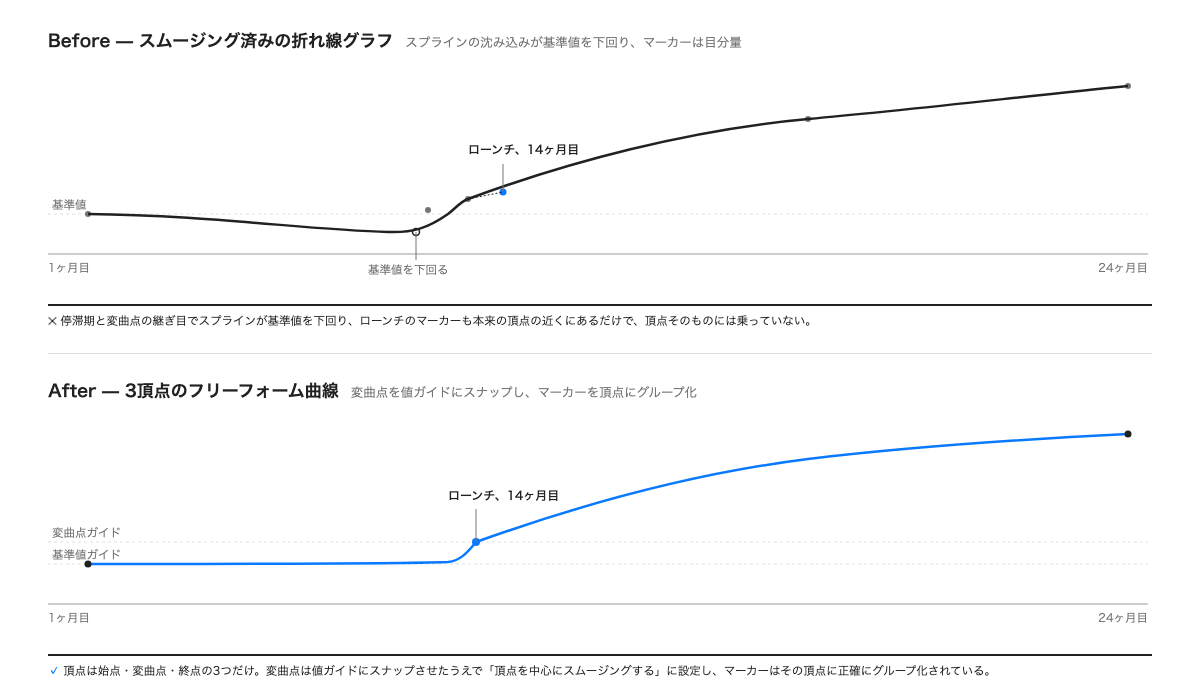
このチェックボックスひとつが、スライドを静かに壊す。スムージングは数値の上に乗せた見た目の演出ではなく、通過点を正確に通るスプライン曲線を描くアルゴリズムであり、その性質上、隣り合う点の間でデータの実際の値域を超えて振れることが許容されている。実際の検証例として、0, 0, 100, 100, 0, 0 という系列をスムージングすると、0が並ぶ区間でカーブが約-6まで沈み込み、100が並ぶ区間で110を超えて跳ね上がることが報告されている——元データにはマイナスも110超えも一切存在しないにもかかわらずだ。ホッケースティックはまさにこの不具合を誘発しやすい形そのもので、「長い横ばい→急な立ち上がり」という構造が、停滞期と変曲点の継ぎ目に沈み込みを生む。そしてその継ぎ目こそ、読み手の視線が最も長く留まる場所でもある。
スムージングで壊れる3つのポイント
同時に3つの問題が起きるが、どれもデータテーブルを見ている段階では気づけず、実際に描画されたカーブを見て初めて発覚する。
沈み込みが「一時的な落ち込み」に見えてしまう。停滞期の数値が月次売上40万円だとすると、スプラインは立ち上がり直前の数ピクセルで35万円以下まで沈むことがある。成長ストーリーを見せたい場面で、これはいちばん出したくない見た目だ。見慣れた投資家ほど「急成長の直前に一度落ちている」と読み取ってしまい、伝えたいストーリーと矛盾する。
変曲点の位置を自分でコントロールできない。グラフのカーブでは、「変曲点」は2つのデータ点の間でスプラインの曲率がたまたま最大になった場所であり、自分が選んだ位置ではない。「ローンチ、14ヶ月目」という注記をカーブの肘の部分に付けたくても、テキストボックスを目分量でカーブの上に置くしかない。データ点を1つ追加したり、軸のスケールを変えたり、グラフオブジェクトのサイズを変えたりするたびにカーブの形は再計算されるが、注記はグラフの一部ではないので、元の位置に取り残される。
スムージングを切ると沈み込みは消えるが、ホッケースティックの形も一緒に消える。スムージングをオフにすれば沈み込みの不具合は解消するが、代わりに各点を結ぶ直線が尖った角で交わるだけの、ただのトレンドラインに戻ってしまう。ホッケースティックを一目でそれと分からせる、丸みを帯びた肘のラインは失われる。グラフとして描く限り、「形は整っているが沈み込む」か「沈み込まないが形が崩れる」かの二択しかない。
フリーフォームで描く:3頂点だけのホッケースティックカーブ
両方の問題を同時に避ける構成は、ホッケースティックを「自分では制御できないデータ点を通る線」としてではなく、「自分が配置した3つの頂点だけで構成する図形」として描くことだ。
ステップ1 — 描く前に値のガイド線を引く。カーブが通るべき3つの数値——停滞期の基準値、変曲点の値、成長後の到達値——を決める。これをスライド上の縦位置に変換するには、どんな値軸でも使う「単位あたりのピクセル数」の考え方を流用すればいい。たとえば50万円を1インチに対応させると決め、基準値・変曲点・到達値の高さにそれぞれ薄いグレーの水平線(細い直線を1本挿入するか、「表示」タブの「ガイド」またはAlt+F9で非表示ガイドを引く)を3本引く。この3本が、このカーブにとっての唯一の「軸」になる。ステップ3で頂点をこのガイドにスナップさせることで、頂点の高さが目分量ではなく数値そのものになる。
ステップ2 — 「フリーフォーム:図形」ではなく「曲線」ツールで描く。「挿入」タブ→「図形」→「線」から「曲線」を選ぶ(ギザギザになりやすい「フリーフォーム:図形」や、マウスの動きをそのまま記録してしまう「フリーハンド」ではない)。基準値ガイドの左端で1回クリック、全体の3分の1あたり(停滞期も完全な水平ではないことが多いので、わずかに基準値より上)でもう1回、変曲点ガイドの位置で3回目、右端の到達値ガイドで最後のクリックをし、Escキーかダブルクリックで図形を確定する。「曲線」ツールはクリックのたびに自動で角を丸めてくれるため、手直し前の段階で4回のクリックだけでもかなりホッケースティックらしい形になる。
ステップ3 — 「頂点の編集」で本当に必要な3頂点だけに絞る。図形を右クリックして「頂点の編集」を選ぶ(または「図形の書式」タブ→「図形の編集」→「頂点の編集」)。クリックした箇所がそのまま頂点として表示され、それぞれに2本のハンドルが付いている。不要な頂点はCtrlを押しながらクリックすると削除できる——4クリックで作ったカーブのほとんどは、始点・変曲点・終点の3つだけが本当に必要な頂点で、途中のわずかな膨らみは余分な頂点を残すのではなく、変曲点のハンドル操作だけで表現できる。残った3つの頂点を、それぞれステップ1で引いたガイド線までドラッグする。PowerPointは近づくと自動でガイドにスナップするため、頂点の高さは「だいたいこのあたり」ではなく正確な値になる。変曲点の頂点を右クリックし、「頂点を中心にスムージングする」を選ぶ(角が尖る「頂点を基準に変更」や、両側が強制的に一直線になる設定は選ばない)。そのうえで、左側のハンドルをほぼ水平に引き出して停滞期からの進入角を寝かせ、右側のハンドルを急角度に引き上げて立ち上がりの鋭さを決める。肘の見た目を実際に決めているのは、動かせないデータ点ではなく、このハンドルの角度そのものだ。
ステップ4 — 線のスタイルを整え、塗りつぶしを外す。図形を選択したまま「図形の書式設定」を開き、塗りつぶしを「なし」に設定する(「曲線」ツールで描いた図形は、パスの閉じ方次第で既定が塗りつぶしありになっていることがあるため、必ず確認する)。線は2.5pt程度の実線、アクセントカラーに設定する。カーブの下を面で塗りたい場合は、曲線自体の塗りつぶしに頼らず、同じ3頂点を基準値まで下ろした別の多角形として重ねて作るほうが、実際のカーブの輪郭と一致しやすい。
変曲点マーカーを頂点にグループ化して固定する
カーブを自分の手で1点ずつ描いたあとは、グラフだったときの注記の問題はほぼ解消する——ただし、仕上がったカーブの上にあらためて目分量でマーカーを置くのではなく、同じ頂点を使って配置した場合に限る。
変曲点の頂点があった位置に、小さな丸やひし形のマーカーを直接描く。確実なのは200%以上に拡大してから、その頂点の位置にスナップさせながら新しい図形を描く方法だ(新しい図形の中心が既存の頂点と揃うと、PowerPointのスマートガイドが破線と小さな「×」のスナップ表示を出す)。「ローンチ、14ヶ月目」のようなラベルをテキストボックスとして追加し、短い引き出し線でマーカーとつなぐ。最後に、マーカー・引き出し線・ラベル・曲線本体をすべて選択し、Ctrl+Gで1つのグループにまとめる。
このグループ化こそが、マーカーを壊れにくくする決め手になる。グラフとは別物として目分量で乗せたマーカーは、グラフのサイズを変えてもスライド上の絶対位置にとどまる。一方グラフ側は内部の座標系ごと再計算されるため、次に誰かがスライドを触った瞬間にずれが生まれる。手で描いたカーブにグループ化したマーカーは、カーブと一緒に動き、一緒に拡大縮小される——別レイヤーとして乗っているのではなく、正確な位置を持つ頂点そのものに紐づいた同じグループの一部だからだ。コンテンツ枠が狭くなってカーブを引き伸ばすときも、「計画 vs 実績」の比較用に2本目のカーブを上に重ねるときも、マーカーは変曲点の頂点が落ち着いた場所に自動でついてくる。目分量でのやり直しは発生しない。
成長曲線スライド全般に効く4つの原則
ホッケースティックは、Sカーブや普及曲線、後述するJカーブと同じ系統の図形のひとつにすぎない。そしてこの4つの判断は、どの曲線にもそのまま当てはまる。
- ストーリー上重要な変曲点を持つ曲線は、グラフ化せず描く。多数のデータ点を正確に見せたいときだけ「グラフの挿入」を使い、2〜3点の形そのものを制御したいときは「曲線」ツールと「頂点の編集」を使う。
- 頂点の数は、手元のデータ点の数ではなくストーリー上の局面の数に合わせる。ホッケースティックは「横ばい→急成長」の2局面しかないため、始点・変曲点・終点の3頂点でほぼ足りる。4つ目の頂点が必要に感じるときは、本来不要なデータ点を形に無理やり反映させようとしているサインであることが多い。
- 変曲点は「頂点を中心にスムージングする」、角を立てるのは本当に業績が急変したときだけ。プロダクトローンチや価格改定が実際の数値上で一瞬のうちに起きることは稀だ——スライドではそう見せたくなるとしても、滑らかな変曲点のほうが実際の成長データを見慣れた相手には信頼できる形として伝わる。
- カーブ上の特定の点に付ける注記は、必ずカーブと同じグループにする。これひとつで、リサイズや比較系列の追加、レビュアーからの凡例移動の指示にスライドが耐えられるかどうかが決まる。
Jカーブへの応用:PE・VCの価値創出プラン
PEのバリュークリエーションプランや、投資初期のファンド実績スライドでは、ホッケースティックではなくJカーブが必要になることが多い。先行費用やリストラクチャリングコスト、意図的な投資フェーズによって、価値がいったん基準値を下回ってから、それを超えて上昇していく形だ。作り方は同じ4ステップで、頂点の数だけが変わる。横ばい→変曲点→成長の3頂点ではなく、始点・基準値を下回るボトム・基準値を再び上回るクロス地点・最終到達点の4頂点が必要になり、ボトムとクロス地点の両方を「頂点を中心にスムージングする」に設定する。
ここではステップ1の値ガイドがいっそう重要になる。Jカーブにはホッケースティックにはない2つの数値——ボトムの深さとクロス地点——があり、どちらも、あとから数字の裏付けを確認する読み手にとって意味を持つ値だからだ。ボトムの深さを「だいたい3分の1くらい沈む」と目分量で決めてガイドにスナップさせないと、会議の場では気づかれなくても、モデルの数字を知る人が後でスライドを見たときに一発でわかる誤りになる。ボトムやクロス地点に付けるマーカーについても同じ原則が適用される——頂点の「近く」ではなく頂点そのものに作ること。そうすれば2回目、3回目の修正が入っても、スライドの形が自分自身の数字と食い違わずに済む。
頂点とグループ化によってラベルがずれないようにするこの考え方は、ガートナーのハイプサイクル曲線を市場スキャンの更新後もラベルから外れさせないための方法とまったく同じだ。ホッケースティックもハイプサイクルも、ストーリー上意味を持つ少数の頂点で構成されたフリーフォーム曲線であり、壊れない作り方の理屈は共通している。
送る前のチェックリスト
- 曲線は「頂点の編集」が使えるフリーフォーム/曲線図形になっているか。スムージングをオンにしたグラフオブジェクトのままになっていないか。
- 頂点の数は、ストーリー上の局面の数と一致しているか(ホッケースティックなら3、Jカーブなら4)。手元のデータ点の数に引きずられていないか。
- 変曲点(Jカーブならボトムとクロス地点も)が「頂点を中心にスムージングする」になっていて、ハンドルがクリック直後の角度のままではなく手動で調整されているか。
- マーカー・引き出し線・ラベルはすべて、値ガイドに乗せた頂点の正確な位置にあり、曲線と同じグループに入っているか。
- 試しにグループの角を小さくドラッグしてリサイズし、マーカーが取り残されずカーブと一緒に動くことを確認したか。
ここまでの手順は、成長ストーリーの中身がデューデリジェンスに耐えるかどうかとは無関係だ——こう描いたカーブの説得力は、あくまでその裏にある前提の確からしさ次第で、それ以上でも以下でもない。直すのはもっと機械的な部分で、数字にたどり着く前に読み手が描画の不具合に気づいてしまう事態を防ぐことだ。Microsoft AppSourceに掲載されているAdvisioは、基準値・変曲点・到達値を入力するだけで、マーカーがすでに頂点にグループ化された状態のネイティブな編集可能図形としてこの種のカーブを生成する——ハンドルをドラッグしてスナップを確認する作業を省いた、同じ4ステップの延長線上にある機能だ。ピッチデックではこのスライドの前後に並ぶことが多い経営会議・投資家向け資料の確認項目も、合わせて見ておくとデッキ全体の抜け漏れを減らせる。