PowerPointでアイゼンハワーマトリクス(緊急度×重要度)のスライドを作る手順。タスクカードの数が増減しても象限が崩れない組み方を解説します。
優先順位会議の15分前、23枚のタスクカードを4象限のマトリクスに貼り付けている――という状況に心当たりがある人は多いはずです。4象限の枠自体は30秒で描けます。そこから先の20分は、「すぐやる」象限の9枚のカードが重ならないよう位置を詰め、「任せる」象限の6枚を3枚分の箱に収めるために文字サイズを縮小し、「第3象限は『任せる』ではなく『決める』の方が正しいのでは」という指摘を受けて配置をやり直す作業に費やされます。アイゼンハワーマトリクスは十字線1本と4つのラベル付きボックスだけのシンプルな図です。崩れる原因は、各象限に何枚のカードが入るかわからないうちに箱の大きさを固定してしまうこと――そしてその枚数は、このマトリクスを使うたびに毎回変わるということにあります。
テンプレート状態では整って見えるマトリクスが、実際のタスクで崩れる理由
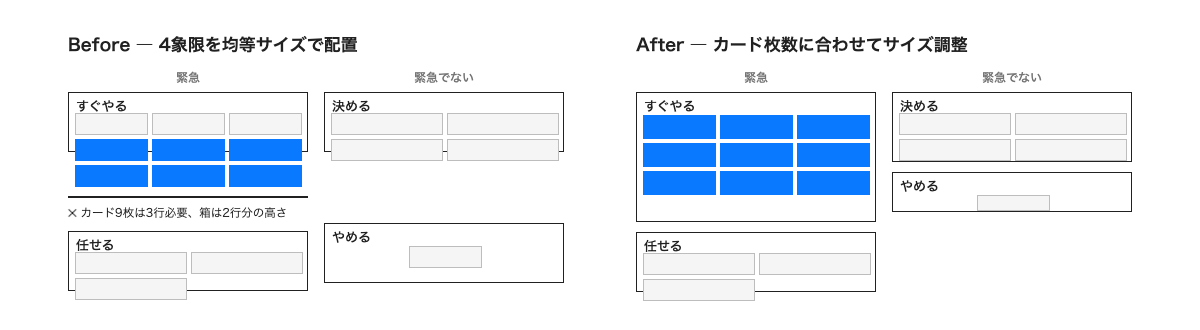
多くの会議で最初に出てくるのは、2×2の正方形4つを均等配置し、横軸に「緊急度」、縦軸に「重要度」のラベルを振ったバージョンです。プレースホルダーのカードが各象限2〜3枚のうちは、見た目もすっきりしています。問題は実際の棚卸しが始まってからです。たとえば今週のスプリントバックログを仕分けるプロダクトチームを例に取ると、「すぐやる」(緊急×重要)象限には、本番障害、クライアントからの3件のエスカレーション、コンプライアンス対応の期限、判断待ちで止まっているメンバーが2名、今日提出の役員会資料、深夜に失効するベンダー契約――合計9枚が集まります。一方「やめる」(緊急でも重要でもない)象限には、誰も目的を覚えていない定例ミーティング1枚だけが残ります。
3枚分の箱に9枚のカードを入れると、縁からはみ出し、象限の枠をはみ出し、すでに2回縮小した文字サイズがさらに読みにくくなります。隣の「やめる」象限はカード1枚でほとんど空のまま、それでいて箱の高さは過密な象限とまったく同じ――象限の高さが、実際のタスクリストが存在する前に一律で決められているからです。
固定サイズの象限が、実際の仕分けで最初に崩れる3つの理由
コンテンツが入る前にスライドへ織り込まれてしまう前提が3つあり、実データが入った瞬間にどれも成立しなくなります。
均等配置という前提自体が、ほぼ起こらない結果を想定している。 2×2グリッドが4等分される理由は、タスクリストが手元にない段階でテンプレートが置ける唯一の仮定だからです。実際の優先順位付けは、設計上ほぼ必ず偏ります――そもそもこの演習を行う理由は、To-Doリストの大半が「緊急だが重要ではない」雑音であることを可視化し、過密な「すぐやる」象限を絞り込むためです。均等な分布は、会議が最も避けたい結果そのものです。
会議の最中にカード枚数が変わるのに、レイアウトはそれを知らない。 「実は締め切りがもっと近い」とわかり、「決める」から「すぐやる」へカードを移すことは会議中によく起こります。象限の高さが固定されていると、すでにぎりぎりだった象限がその一手で限界を超え、カード同士が物理的に衝突して初めて気づく、という事態になります。
第2象限と第3象限は、残り2つより取り違えやすい。 「重要・緊急でない」(決める・計画する――期限に追われない戦略的な仕事)と「緊急・重要でない」(任せる――他人の優先事項が自分の机に乗ってきたもの)は、一言ラベルだけでは似て見えがちです。時間的プレッシャーの中で仕分けると、どちらに入れても違和感がない――つまり取り違えがほぼ同じ確率で起きます。象限の目的を一語のラベル以上に視覚化しないスライドでは、誰かが象限名を読み上げるまでこの取り違えに気づきません。
ステップ1 ― 4象限を連動した1つの表ではなく、独立した4つの箱として組む
SmartArtの「基本マトリクス」や3×3の表を使う方法は避けます。どちらも初期状態で4セルのサイズが連動しており、それがまさに今回崩れる原因になる前提だからです。代わりに、長方形(挿入 > 図形 > 四角形)を4つ個別に描き、中心の十字線用に約0.4cmの間隔を空けて配置し、それぞれに「象限_すぐやる」「象限_決める」「象限_任せる」「象限_やめる」のように選択ウィンドウで名前を付けます。4つが連動した1つの表のセルではなく独立した図形になることで、他の象限に引っ張られずにそれぞれの高さ・幅だけを変更できます。
よくある失敗: マトリクスを2×2の表1つとして作り、1セルだけをリサイズしようとすることです。PowerPointの表は行・列単位で連動してリサイズされるため、「すぐやる」の行を高くしようとすると同じ行の「決める」も一緒に伸びてしまいます。独立した4つの長方形であれば、この連動は発生しません。
ステップ2 ― 各象限をカード枚数に合わせてサイズを決める
カードが揃うまで象限のサイズを固定しないことが前提です。カード枚数が確定したら、サイズ計算は機械的に行えます。標準的なカードサイズ(幅4.5cm×高さ1.5cm、間隔0.25cm)であれば、必要な幅はおおよそ(1行あたりのカード数×4.7cm)、必要な高さは(必要行数×1.8cm)です。必要行数は「カード枚数÷1行あたりのカード数」を切り上げて求めます。9枚のカードを1行3枚で並べる「すぐやる」象限なら3行、高さ約5.4cm。1枚だけの「やめる」象限なら1行、高さ約1.8cmで足ります。
これで高さの異なる2つの象限が隣り合うことになります。ここで過密な象限のカードの文字を縮小して無理やり他と同じ高さに揃えたくなりますが、それは3C分析スライドで競合の弾条を6つ、3つ分の箱に押し込むのと同じ失敗パターンです。理由を言語化できなくても、読み手は縮小された文字を「収まりきらなかった」と直感的に読み取ります。代わりに、グリッド自体が非対称であることを許容します――左右の列の幅、上下の行の高さがそれぞれ異なっていても、象限同士を結ぶ十字線がきれいに交わってさえいれば問題ありません。さらに、すべての象限タイトルを各箱の左上から同じオフセットに揃えておくことが重要です。この一貫性こそが、サイズが異なっていても「4つの象限は対等である」と読み手に伝える役割を果たします。
ステップ3 ― 象限ごとにカードをグループ化し、十字線は別オブジェクトとして独立させる
各象限の長方形と、その中の全カードを選択してCtrl+Gでグループ化します。これが、会議中の再分類を苦にしない作業に変える決め手です。カードを「決める」から「すぐやる」へ移すときは、あるグループから別のグループへドラッグして高さが自動で再計算されるようにする――両方の象限のカードを手作業で測り直す必要はありません。十字線(象限を区切る2本の線)と軸ラベル(「緊急度」「重要度」)は、どの象限ともグループ化せず背景オブジェクトとして独立させておきます。象限のリサイズに応じて十字線の位置だけを調整すればよく、象限内のカード同士の相対位置に影響しないようにするためです。
現場メモ: 外資系コンサル時代、四半期の優先順位レビューでアイゼンハワーマトリクスのスライドをその場で3回作り直したことがあります。再分類のたびに2つの象限を手作業で測り直す必要があったからです。「これは本当に緊急なのか、それとも言い出した人が不安だからそう見えているだけなのか」という本来の議論が、「待って、先にレイアウトを直させて」という一言のたびに中断されました。マトリクスは仕分けのための道具です。仕分けのたびにレイアウトと格闘するようでは、静的なリストをメールで送るのと変わらなくなってしまいます。
第2象限と第3象限を取り違えなくする工夫
「重要・緊急でない」と「緊急・重要でない」は、時間的プレッシャーの中では混同しやすい組み合わせです。どちらも「決める」「任せる」という一語に短縮され、ラベルの裏にある判断理由が見えなくなるためです。解決策は言葉を変えることではなく、象限タイトルの下に理由を一言添えるサブタイトルを置くことです。「決める・計画する」の下には11ポイントのグレーで「自分の目標を前に進める。締め切りに追われていない」、「任せる」の下には「他人の締め切りであって、自分の優先事項ではない。手放す」と添えます。カードを仕分ける人はラベルだけでなくサブタイトルを読むため、2つの象限が同義語のように見えなくなります。
この工夫は見た目以上に重要です。というのも、この2つの象限は誰がマトリクスを運用するかによって、どちらが膨らむかが入れ替わるからです。個人のタスクリストでは「任せる」象限は薄くなりがちです(そもそも任せる相手がいないことが多いため)。一方で、締め切りのない戦略的な仕事こそ真っ先に後回しにされるため、「決める」象限が危険なほど薄くなりがちです。マネージャーのタスクリストではこれが逆転します。「任せる」は、形式的には自分の机に乗っているが本来はチームの誰かの仕事であるものですぐに膨らみ、委任がきちんと機能していれば「すぐやる」はもっと薄いはずです。どちらのパターンも、それ自体は悪いことではありません。しかし2つの象限が常に同じサイズでは、この違いが見えません――マネージャーがこの演習で本当に知りたい「すぐやる象限が膨らんでいるのは本当に緊急な仕事が多いからか、それとも委任が足りていないだけか」という問いへの手がかりが隠れてしまいます。
色を補助的に使うこともできます。「すぐやる」を淡い緑、「決める」を淡い青、「任せる」を淡い黄、「やめる」を淡いグレーで塗ると、文字を読む前の予備的な手がかりになります。ただし黒文字12ポイントのカードラベルが読める濃度に抑え、色だけで判断を委ねないことが前提です。色は2番目の信号であり、1番目ではありません。
どんなマトリクスにも共通する4つの原則
- グリッドは連動した表ではなく、独立した箱として組む。 SmartArtや表オブジェクトはセルが連動してリサイズされますが、独立してグループ化した4つの図形はそうなりません。
- 象限のサイズは仕分けが終わってから決める。 均等な2×2分割は、実際の優先順位付けが最も生み出しにくい結果です。
- 縮小する前に絞り込む。 本当に過密な象限は、優先度の低いカードを「保留リスト」へ移すべきで、無理に収めるための文字縮小は避けます。
- カードの種類ではなく象限単位でグループ化する。 再分類がグループ間のドラッグ1回で済むか、5分間の測り直しになるかの差はここで決まります。
MoSCoW法など他の優先順位マトリクスにも同じ組み方が使える
この4ステップは、コンサルやプロダクトチームが同じようにその場で仕分けを行う他の2×2・カテゴリ型優先順位フレームワークにそのまま転用できます。MoSCoW法(Must/Should/Could/Won't)はアイゼンハワーマトリクスと構造的に同じ問題を抱えています――4つのバケツに著しく偏った枚数が入り、会議の場で再分類されるという点です。解決策も同一で、固定された表ではなく、それぞれの項目数に応じてサイズを決めた独立グループを使います。RICEスコアで優先順位をつけたバックログを4象限ではなく「すぐ着手」「後で着手」の2層に分けるケースも、箱の数が変わるだけで組み方の論理は変わりません。
フレームワークが変わると、どのバケツが膨らみやすいかも変わります。プロダクトバックログでは「すぐやる」ではなく「Could have(あれば良い)」が過密になりがちです――正式に却下したくない機能案がそこに蓄積していくためです。タスクの仕分け例で見た偏りと同じ現象が、グリッドの別の角で起きているだけであり、だからこそ象限のサイズは前回のテンプレートを流用するのではなく、毎回の実際の仕分け結果から決める必要があります。
この組み方を変えたところで、優先順位付けそのものの正しさが保証されるわけではありません――本当に重要なタスクを誤って「やめる」に仕分けてしまうことは、固定グリッドでも今回の組み方でも同じように起こり得ます。ここまでの工夫が解決するのはもっと限定的な問題です。仕分けが終わった後、象限があふれたり、あふれを隠すために文字が縮小されたりせずに、その結果をそのまま見せられるようにすることです。Microsoft AppSourceに掲載されているAdvisioは、実際のタスクリストから象限のグリッドをネイティブで編集可能なPowerPointの図形として組み立て、各象限をカード枚数に応じてサイズ調整し、十字線をきれいに保ちます。会議中にカードを象限間で動かす作業も、ドラッグ&ドロップひとつで完結し、レイアウトの組み直しは発生しません。