コンサル資料作成
実務で使うコンサル資料のテンプレート10種(イシューツリー・2x2・ウォーターフォール・ガントなど)と、テンプレートを埋めた後に必要な整列・フォント統一の工程を、元コンサルタントが解説する。
実務で使われるコンサル資料のテンプレートは、大きく分けて10種類ある。エグゼクティブサマリー、イシューツリー、2x2マトリクス、ウォーターフォール(ブリッジ)チャート、ロードマップ/ガントチャート、RACIチャート、プロセスフロー、比較表、「結論つきチャート」ページ、そしてアペンディックス(バックアップ)だ。ただし、これらをダウンロードしただけではMBB(マッキンゼー・BCG・ベイン)風の資料にはならない。テンプレートが用意してくれるのは「箱」の形だけで、実際に「コンサルっぽい」と感じさせているのは、その箱に自分の内容を流し込んだ後に行う整列・余白・フォント統一の作業のほうだ。ここは意外と誰も説明していない。
これは自分自身、時間をかけて学んだことだった。外資系コンサル時代、最初の数か月は周囲と同じ社内テンプレートを使っていたのに、できあがる資料はどう見ても新人が作ったものにしか見えなかった。原因はテンプレートではなく、自分がまだ身につけていなかった「1つのグリッド・1つの文字サイズ体系・1つの余白ルールを、例外なくすべてのスライドに適用する」という習慣のほうだった。
コンサル資料の基本テンプレート10種とは
ファームや業界を問わず、コンサル資料はほぼこの10種類の「型」の組み合わせでできている。メッセージがどの型に当てはまるかを見極められれば、スライド作成の大部分は機械的な作業になる。
| テンプレート | 使う場面 | 実務でよく崩れる箇所 |
|---|---|---|
| エグゼクティブサマリー | 冒頭で結論3〜5点を提示 | 箇条書きのインデント・行数がバラバラになる |
| イシューツリー | 論点をMECEに分解する | 枝を1本追加すると他の枝・接続線の間隔がずれる |
| 2x2マトリクス | 2軸で選択肢やセグメントを位置づける | バブルやラベルが近接時に重なる |
| ウォーターフォールチャート | 始点から終点への増減内訳を見せる | 接続線がバーの端にぴったり合わない |
| ロードマップ/ガントチャート | 複数ワークストリームの時間軸を示す | 修正後、バーが週・月の目盛りからずれる |
| RACIチャート | 役割分担をワークストリーム別に整理する | セルの色分け・凡例がスライドごとに不統一になる |
| プロセスフロー | 手順・業務フローを順を追って見せる | 矢印の長さやボックス幅が揃わない |
| 比較表 | 選択肢・ベンダー・シナリオを機能別に比較する | テキストの折り返しで行の高さが不揃いになる |
| 結論つきチャートページ | 1枚のグラフとアクションタイトルで結論を示す | タイトル確定前にグラフを作り、両者の主張がずれる |
| アペンディックス(バックアップ) | 本編から外した詳細情報を格納する | バックアップだけ整形工程が丸ごと省かれる |
コンサル風の無料テンプレートはどこで手に入るか
この10種類をゼロから設計し直す必要はない。SlidesCarnivalや24SlidesはMBB風の無料PowerPointテンプレートを配布しており、Deckaryのような有料ライブラリも同じ10種の型をベースにした資料を数多く提供している。エグゼクティブサマリーや2x2、ロードマップの叩き台としては、どれも十分な出発点になる。
問題はその後だ。テンプレートファイルが用意しているのは、あくまでサンプルテキストのサイズに合わせたプレースホルダーの箱にすぎない。そこに自社の数字や会社名、サンプルより4文字長い箇条書きを流し込んだ瞬間、箱のサイズが変わり、プレビューでは綺麗に見えていた整列が崩れ、隣のスライドとも揃わなくなる。
コンサル品質の資料と、テンプレートのまま止まった資料は何が違うのか
違いはテンプレートそのものではなく、同じフォーマットルールを全スライドに例外なく適用しているかどうかだ。ほぼこの3つで決まる。
- 1つのグリッド。 タイトルの開始位置、コンテンツ領域の開始位置、余白の取り方が全スライドで統一されている。手作業で作る場合は、PowerPointの「表示」タブから配置ガイドを表示し、目分量ではなくガイドに揃える。
- 1つの文字サイズ体系。 タイトル・アクションタイトル・本文・脚注、それぞれのサイズが1つに固定されており、文章が少し長いからといってスライドごとにサイズを調整しない。
- 1つの余白リズム。 グラフと脚注の間、タイトルと本文の間、箇条書きの行間が、資料全体で同じ数値になっている。「ドラッグしてなんとなく良さそうな位置」で決めない。
無料テンプレートが用意してくれるのは、あくまでグリッドの初期案だ。自分で内容を編集し始めた瞬間からそのグリッドを守り続けられるかは別問題で、これは手作業の別工程として意識的に行う必要がある。朝9時締切の40枚デッキではこの工程が真っ先に省略される。
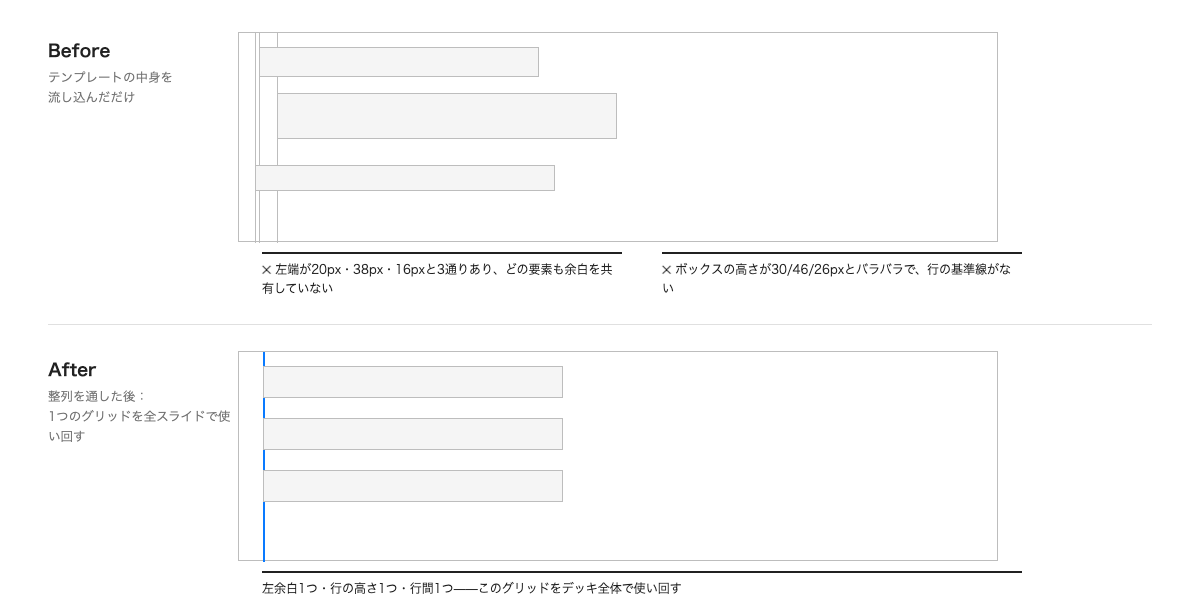
Before/After:テンプレートのスライドをコンサル品質に仕上げる具体例
無料テンプレートで作った典型的なエグゼクティブサマリーを例に、実際の修正手順を見てみる。
- Before: 3つの結論を箇条書きで流し込んだ状態。1つ目はプレースホルダーに直接タイプし、残り2つはWordからペーストしたため、1つ目だけ左端が0.5cmほどずれ、2行に折り返している。フォントサイズも18pt・17pt・18ptとバラバラ——PowerPointが自動縮小した結果だ。
- After: 3つのボックスを同じ幅にリサイズし、3つまとめて選択した状態で「ホーム」→「配置」→「左揃え」を実行して左端を1本に揃える。フォントサイズは3つとも17ptに固定し、右クリック→「図形の書式設定」→「文字のオプション」で自動調整(オートフィット)をオフにして、以降サイズが勝手に動かないようにする。
- Before: 「売上動向について」のような、話題を示すだけのタイトル。
- After: 「Q3売上は前年比12%増、主因はEMEA地域」のように、結論を一文で言い切るアクションタイトルに書き換え、下のグラフの内容と一致させる。
ここで変えたのはテンプレートではなく、出来上がったスライドを編集者の目でもう一度見直す工程だ。この工程だけは、どんなテンプレートファイルも代わりにやってくれない。
テンプレートから作るのと、ゼロから作るのはどちらが速いか
初稿を作るだけならテンプレートから始めるほうがほぼ常に速い——レイアウトをゼロから考える必要がないからだ。ただし、その後の整形作業にかかる時間は想定より長くなりがちだ。自分の作法でゼロから組むのではなく、テンプレート側のデフォルト設定と戦うことになるためだ。クライアント向け資料を大量に作るチームは、グリッド・文字サイズ体系・余白をあらかじめ固定した社内マスターテンプレートを整備することで、この整列工程を「入力を始める前にほぼ終わらせておく」形で解決していることが多い。
このグリッド維持の役割を、専任のテンプレート管理者を置けないチーム向けに肩代わりするのがAdvisioだ。PowerPointのアドインとしてMicrosoft AppSourceに掲載されており、上記10種と同じ型でスライドをPowerPoint内で直接生成する際に、グリッド・余白・文字サイズ体系を自動で適用する。夜遅くまで誰かが手直しする代わりに、生成の時点でその作業が終わっている形だ。内容とストーリーラインは引き続き自分で用意する必要があるが、多くの時間を奪うレイアウト調整の部分がなくなる。
ストーリーラインの固め方やアクションタイトルの書き方など、テンプレートに触れる前の工程を先に押さえたい場合は、コンサル資料の作り方を5ステップで解説した記事も参考になる。
FAQ
無料のMBB風PowerPointテンプレートは、そのままクライアント向け資料に使えるか
叩き台としては使える。2x2やロードマップのレイアウトを白紙から設計する手間は省ける。ただし多くの無料テンプレートは汎用のサンプルテキストとプレースホルダーサイズの箱で作られているため、クライアントに出す前に整列とフォントの見直し工程を必ず挟む必要がある。この工程を省くことが、「MBBテンプレートを使ったのにMBB風に見えない」最大の原因になる。
トピックタイトルとアクションタイトルの違いは何か
トピックタイトルは話題だけを示す(例:「地域別売上」)。アクションタイトルは結論を一文で言い切る(例:「EMEAの売上は12%増加、APACは4%減少」)。コンサル資料でアクションタイトルを使うのは、読み手がグラフを見なくてもタイトルだけでメッセージが伝わるようにするためだ。
コンサル資料で使うフォントは何種類までが目安か
基本は1種類を、見出し用と本文用に2〜3ウェイト(レギュラー・セミボールド・ボールド)で使い分ける。セクション区切り専用に限定するなら2種類目も許容範囲内。3種類以上使われている資料は、複数人が共通テンプレートなしで作業した痕跡としてすぐに見抜かれる。
デッキ全体の整列を効率よく直す方法は
スライド内の同種のオブジェクト(タイトル、次にコンテンツボックス、次に脚注)をまとめて選択し、目分量でドラッグする代わりにPowerPointの「左揃え」「上揃え」機能を使う。脚注やページ番号のように毎回繰り返す要素は、スライドマスター側で位置を一度決めておけば、新しいスライドにも自動で反映される。
think-cellなどの有料アドインがないとコンサル品質のフォーマットには届かないか
そんなことはない。PowerPoint標準の配置ガイド、スライドマスター、そして「配置」「配布」機能を徹底して使うだけで、大半の資料はコンサル品質に届く。think-cellのような有料アドインが主に時短してくれるのは、ウォーターフォールやガントバーのようにネイティブでは作るのが面倒なチャート作成の部分であって、整列そのものの規律ではない。