パワポにブレットグラフ(バレットチャート)のネイティブ機能はありません。目安範囲・実績バー・目標線を重ねる複合グラフの組み方と、KPI行を増減したときに目標線の位置がずれる原因、そのつど直すべき箇所を具体的な手順で解説します。
月次の定例会で、売上・CSAT・稼働率・採用人数・NPS・解約率・パイプラインカバレッジなど8つのKPIを、それぞれ目標との差分込みで1枚のスライドに並べたい——ゲージ(速度計のような円形メーター)を8個並べたら縦に収まりません。PowerPointのグラフギャラリーで「ブレットグラフ」や「バレットチャート」を探しても見つかりません。挿入タブのグラフ一覧にも、全グラフの一覧にも、そういう名前の種類は存在しないのです。2005年にStephen Fewがダッシュボードのゲージを置き換える目的で考案したこの図は、PowerPointでは複合グラフを自作して組むしかありません。背景の目安範囲(レンジ)・細い実績バー・目標の縦線という3つの層を重ねる組み方で、しかも最初に崩れるのは色ではなく「行の位置を示す数字」です。KPIを1行増やしたり減らしたりした瞬間に、この数字がずれます。具体的な組み方と、そのズレの直し方を順番に説明します。
なぜゲージではなくブレットグラフなのか
Fewがブレットグラフを考案したのは、エグゼクティブ向けダッシュボードによくある円形のゲージチャートを置き換えるためでした。2006年に「Bullet Graph Design Specification」という仕様書を公開し(最終改訂は2013年)、ツールベンダーが同じ形で実装できるようにしています。ゲージの問題はシンプルで、1つの数値を1つの範囲と比較するためだけに円1個分のスペースを使ってしまう点です。KPIが8つあれば、ゲージも8個、まるで車のメーターパネルのように並べる必要が出てきます。ブレットグラフは同じ情報——実績・目標・良し悪しの目安——を、横に細長い1本のバーに圧縮します。8行分並べても、ゲージ2個分より省スペースで済むのは、そもそも縦に繰り返し並べる前提で設計された図だからです。
各行の構成要素は3つです。背景にある2〜3段階の目安範囲(不可・可・良、グレーの濃淡で不可を濃く・良を薄くするのが通例)、実績値を示す1本の細いバー、そして目標値を示す縦の短い線(ティックマーク)。このどれもPowerPointに標準搭載のグラフ種類ではありません。だからこそ、英語圏・日本語圏を問わずこのテーマの解説記事はほぼ同じ回避策に行き着きます——棒グラフと散布図という、本来この用途向けではない2種類のグラフを、系列の重なりと軸設定で無理やり目的の形に寄せるという方法です。日本語の検索結果では、この組み方をExcel単体で扱う記事はいくつかありますが、PowerPointのグラフオブジェクトとして組む手順まで踏み込んだものはほとんど見当たりません。
3層構造の組み方
KPIごとに1行、列は「名称・不可の上限値・可の上限値・良の上限値(通常はスケールの最大値)・目標値・実績値」という表を前提にします。
- しきい値を積み上げ用のセグメントに変換します。積み上げ棒グラフが必要とするのは「増分の幅」であって、普段考えている累積のしきい値そのものではありません。補助列を3つ追加します——
セグ1=不可の上限値、セグ2=可の上限値−不可の上限値、セグ3=良の上限値−可の上限値。この変換を省いて累積値をそのまま積み上げ棒に入れてしまうのが最初につまずくポイントで、「良」のセグメントが実際の3倍近い幅で描画されてしまいます。積み上げ棒グラフは系列を単純に足し合わせるため、しきい値として扱ってくれないからです。 - 名称・セグ1・セグ2・セグ3から横棒の積み上げグラフを挿入します。セグ1を最も濃いグレー、セグ3を最も薄いグレーにします——直感とは逆に感じるかもしれませんが、Fewの仕様も含めて「悪いほど濃く、良いほど薄く」が慣例で、視線が自然と「薄い=良い」の側に抜けるようにするためです。要素の間隔(ギャップ幅)はおおよそ40〜60%にして、行同士が詰まりすぎず適度な密度にします。
- 実績値を新しい系列として追加し、同じグループに積み上げるのではなく、グラフの種類を「第2軸の棒グラフ」に変更します。グラフを右クリックして「グラフの種類の変更」を選び、実績の系列だけを棒グラフ・第2軸に設定します。第2軸側のギャップ幅を大きく——目安300%程度——引き上げると、背景の目安範囲バーの中に収まる細い実績バーとして見えるようになります。これが、同じ幅のセグメントがもう1本増えて見えるのを防ぐ核心のテクニックです。
- 第2軸の最小値・最大値を、主軸と完全に一致させます。(例えば両方とも0〜100、あるいは全行の中で最大の「良」のしきい値に合わせて0〜その値、など)どちらかを「自動」のままにしておくと、Excelが実績系列自身の最小・最大値に合わせて第2軸を勝手に再スケールしてしまい、2つの軸が同じ尺度を指さなくなります。結果として、実績値72%のバーが、背景の80%の目盛りを超えて描画されるといった不自然なズレが起きます。
- 目標の縦線は、4本目の棒ではなくXY散布図+誤差範囲(エラーバー)で作ります。どれだけ細くしても棒は棒で、幅を持つ以上「もう1つのセグメント」に見えてしまい、目標を示す「線」としては機能しません。散布図の系列を追加し、X=各行の目標値、Y=その行の行番号(1行目なら1、2行目なら2…)として第2軸にプロットします。これを誤差範囲に変換し、Y誤差範囲を追加して固定値0.3〜0.4程度・キャップなしに設定、最後に「データ要素の書式設定」でマーカー自体を非表示にすれば、縦の短い線だけが残ります。
- 凡例・目盛り線などの装飾を削ぎ落とします。凡例とグラフの目盛り線を削除し、行ラベルを左側のテキストボックスで扱っているなら軸ラベルも消します。「不可・可・良」を行ごとに繰り返すのではなく、脇に小さな凡例を1回だけ置けば十分です。
よくある失敗:手順5の「行番号」の列は、この組み方全体の中で唯一、データから自動計算されるのではなく手入力する部分です。公開されている解説記事の多くがここを一行で済ませて次に進んでしまいますが、ここがまさに、KPIの行数が変わった瞬間にブレットグラフが静かに壊れる場所です。
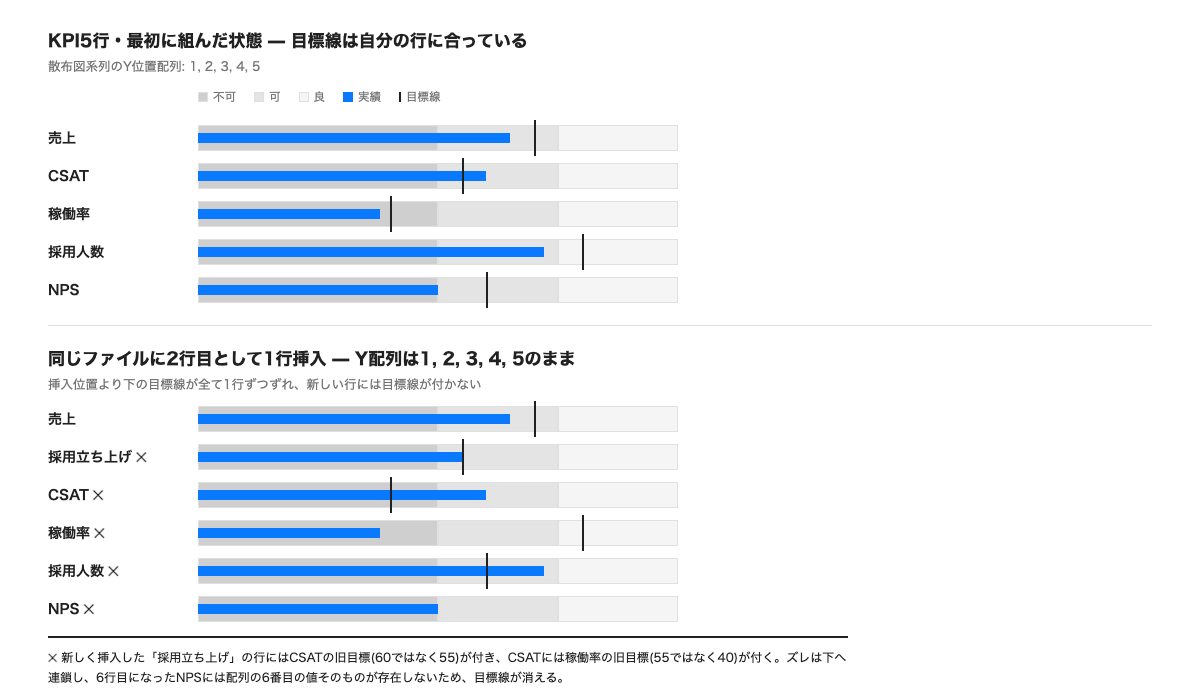
KPIの行を増減すると、実際には何が壊れるのか
上の図が示しているのが、この組み方が実務で「脆い」と感じられる理由であり、原因は手順5そのものです。散布図のY列は「自分が今何行目にいるか」を計算してくれる数式ではなく、1, 2, 3, 4, 5…と一度手入力しただけの固定値のリストです。2行目に新しいKPIを挿入すると、それより下の行は実際には1つずつ下にずれますが、Y列の数値はそれを知りません。旧3行目にあった「3」という値はそのままそのセルに残り、今その位置に来ている別のKPIの行に目標線を付けてしまいます。新しく挿入した行には、そもそも6番目の数値がY列に存在しないため、目標線が一切表示されません。
これは手順4の「軸の不一致」問題とは別物で、混同しやすい部分でもあります。新しく追加したKPIだけ極端にスケールが違う場合(例えば他の行が0〜100なのに採用人数の行だけ0〜500)、主軸・第2軸で共有している1本の尺度が、新しい行だけでなく全行にとって無効になります。この場合の直し方は別です——全行のしきい値をグラフ化する前に共通の0〜100指数(達成率%など)に揃え直すか、そのKPIだけ別の小さなブレットグラフとして切り出し、無理に同じ軸に詰め込まないようにします。
Y位置の問題に対する実務的な直し方は地味ですが省略できません。行を追加・削除・並べ替えるたびに、怪しいセル1つだけを直すのではなく、Y列全体を1からNまで上から下へ打ち直すことです。1セルだけ直すやり方はむしろズレを複雑化させます——3行は正しく、2行だけ間違っているという中途半端な状態は、全行が同じだけずれているケースより、ぱっと見では気づきにくいからです。
ケーススタディ: 7指標の地域オペレーションレビュー
ある地域統括の月次レビューで、売上・CSAT・稼働率・新設の採用立ち上げ・NPS・解約率・パイプラインカバレッジの7指標を1枚にまとめる必要がありました。売上は目標比76%、CSATは目標85に対し実績91、稼働率は目標75に対し実績68、採用立ち上げは目標60人に対し実績55人、NPSは目標50に対し実績42、解約率は目標2.5%に対し実績3.1%、パイプラインカバレッジは目標2.0倍に対し実績2.1倍でした。
他の6指標にはない論点を持ち込むのが解約率です。これは「低いほど良い」逆向きの指標です。他の行と同じ「不可=濃い、良=薄い」の配色のまま組むと、3.1という数字は2.5という数字より単純に大きいという理由だけで「良」(薄い)側のセグメントに実績バーが収まってしまい、本来伝えたい内容と正反対の見た目になります。直し方は別のグラフ機構を持ち込むことではなく、この行だけしきい値の並び順を反転させることです——「良」のしきい値を一番小さく、「不可」のしきい値を一番大きくし、背景の濃淡がこの行だけ他と逆向きに流れるようにします。ついでに「低いほど良い」という一言のラベルも添えておくと、混在したKPIパックで実際によく起きる誤読をワンフレーズで防げます。
現場メモ: 外資系コンサル時代、月次ビジネスレビューの資料でこのスライドを初めて組んだとき、解約率の行だけ他の行と同じ配色のまま出してしまったことがありました。データとしては正しいのに、見た目の意味が逆転していたのです。ある月、実際には悪化していたにもかかわらず、役員から「解約率、今月は良さそうだね」と聞かれて初めて気づきました。しきい値の並びを1行反転させるだけの修正は1分もかかりませんでしたが、気づくまでの方が時間がかかりました。配色の向きが逆でも、グラフ自体はエラーも警告も出さずに描画されてしまうからです。
プレゼン前に必ず確認したい3つの失敗
- 第2軸のズレ。グラフを組んだ後に誰かが目安範囲のしきい値(「良」の上限や目標値)を広げていないか確認し、第2軸の最小・最大が主軸と完全に一致しているかを見直します。ズレていてもエラーは出ません。背景に対して実績バーの長さだけが静かに狂います。
- 行番号を振り直していない目標線。行の挿入・削除・並べ替えを行ったら、散布図系列のY位置列が、現在の行順で1からNになっているかを必ず確認します。前述の失敗そのもので、ぱっと見では気づけません——目標線はどの行にも描画されているので、位置がずれているだけだと見逃されます。
- 逆向きのKPIが他と同じ配色のまま。解約率・コスト・リードタイム・不良率など「低いほど良い」指標は、しきい値の並びを他の行と逆にしておかないと、「背景が薄いから大丈夫」という誤読を招きます。
正直に言うと、この図には規模の限界もあります。ブレットグラフの強みはゲージより省スペースにKPIを並べられることですが、その利点には天井があります。1枚のグラフに15〜20行を超えてくると、Y位置の配列も長くなり、1桁の打ち間違いをぱっと見で見つけるのがほぼ不可能になりますし、グラフ自体の縦幅も「一目で把握できる」範囲を超えてしまいます。そうなったときの対処は、ブレットグラフをやめることではなく、成長指標・オペレーション指標・組織指標のように機能別に2〜3枚へ分割し、それぞれが短く検証可能なY配列を持つようにすることです。一目で監査できなくなったブレットグラフは、ゲージより優れていた理由そのものを失っています。
こうしたKPIパックを定例で回しているチームの多くは、毎回行数の違うバランススコアカード的な形で運用しています——これはまさに、手作業のY位置配列が一度きりのセットアップコストではなく、継続的なリスクになる状況です。Advisioが埋めているのはこの隙間で、KPI名・目安範囲のしきい値・目標値・実績値を渡すだけで、行が増減するたびに積み上げ範囲・第2軸の実績バー・目標線を自動で組み直し、散布図の中に古い行番号が取り残されたまま会議で誰かに気づかれるという事態を防ぎます。
PowerPointにブレットグラフがネイティブで搭載されていないこと自体は、実はそれほど大きな問題ではありません。回避策はずっと以前から公開されています。公開されている解説記事の多くが省略しているのは、実際のレポーティングサイクルで時間を食う部分——行数が変わるたびに手入力した配列を丸ごと打ち直すという、地味だが省略できない一手間です。この一手間さえ押さえれば、残りの組み方はそのまま成立します。PowerPointがネイティブに持たない別の図を、全く違う複合グラフのテクニックで組む例としては、ダンベルチャートの作り方も参考になります。